Добавление, изменение, удаление метки объекта#
Настройка шаблона отчета заключается в расстановке ссылок на объекты метаданных, которые будут выводиться в печатную форму отчета.
Ссылки на поля или объекты метаданных, содержащиеся в шаблоне отчета, называются метками.
Добавление метки на объект#
Метки бывают двух видов:
[1] метки на поля из основной (корневой) таблицы;
[2] метки на ссылочные и строковые поля из связанных объектов. Чтобы вставить такую метку, нужно добавить блок. Блок – это ссылка на таблицу, в которой содержатся объекты метаданных.
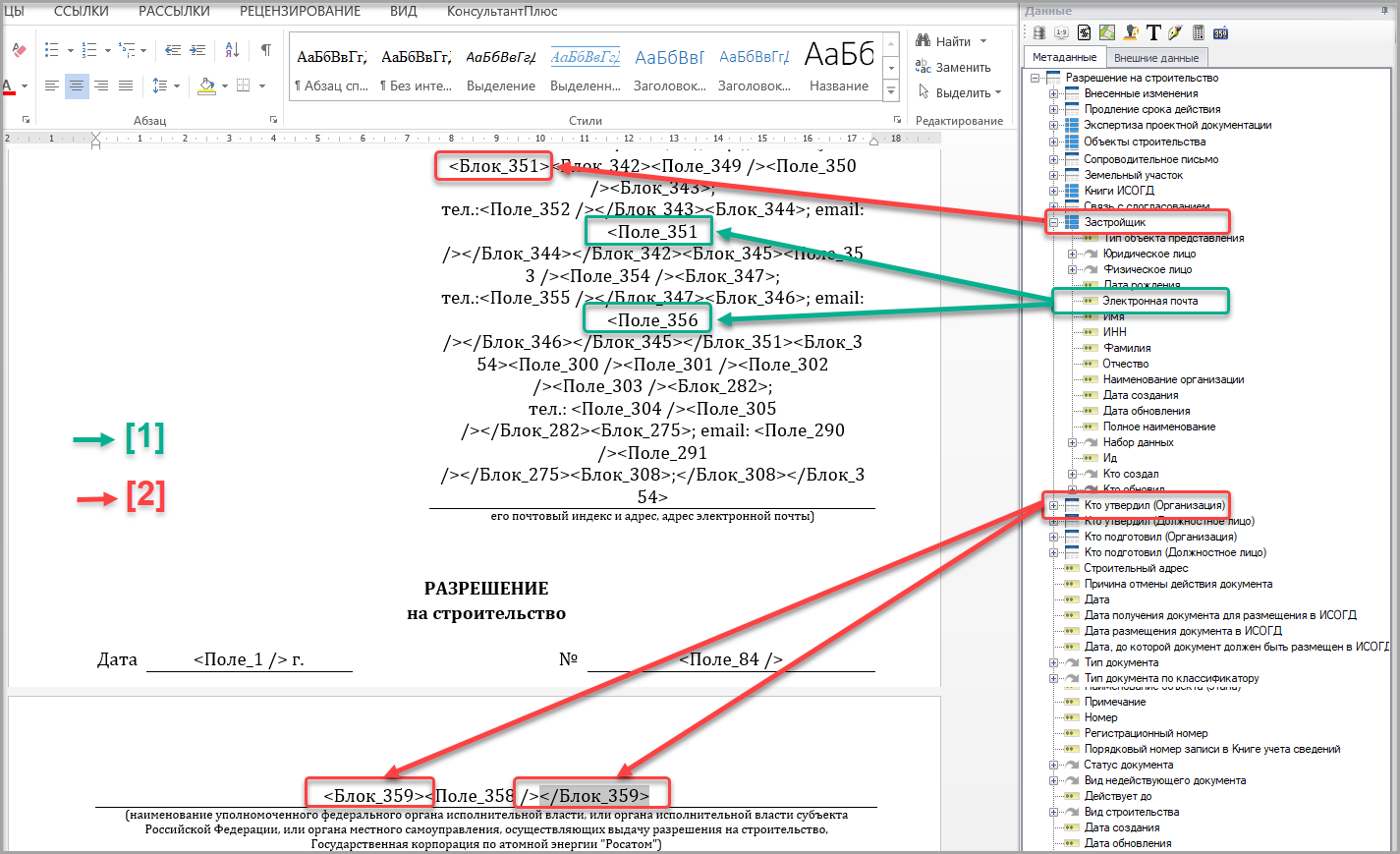
В редакторе есть инструменты для настройки и обработки информации, выводимой в отчет:
автонумератор;
итоговый нумератор;
вычисляемое поле;
служебное поле.
Примечание
При добавлении меткам автоматически присваиваются имена (поле [Имя метки] в Редакторе правил). Изменение имени метки вручную недоступно.
Действия с метками выполняются с помощью инструментов, расположенных на панели выбора метаданных.
Значок |
Инструмент |
Описание |
|---|---|---|
|
Используется для расстановки блоков |
|
|
Используется для вставки элемента, который нумерует данные, выводимые в отчет |
|
|
Используется для вставки элемента, указывающего диапазон значений нумератора |
|
|
Используется для вывода в отчет внешних данных из Системы |
|
|
Используется для вывода в отчет штампа электронной подписи |
|
|
Используется для добавления текста |
|
|
Используется для вставки служебной информации |
|
|
Используется для вставки элемента, позволяющего задать формулу для расчета вычисляемых полей |
|
|
Используется для автоматического расчета определенных строк в таблице |
Блок#
Блок – повторяющийся отрывок документа с различными данными, имеющий определенные свойства и поведение.
Блок добавляется для того, чтобы вставить в шаблон отчета метку на таблицу с данными.
Примечание
Добавление блока является обязательным условием для вставки меток на поля из связанных объектов.
Для меток на строковые и ссылочные поля из основной таблицы вставка блока не требуется.
Добавление блока выполняется с помощью инструмента «Добавить метаданные».
Чтобы добавить блок, переместите курсор мыши в нужный раздел.
В панели выбора метаданных найдите таблицу, содержащую нужные объекты метаданных и щелкните по ней два раза левой кнопкой мыши. Откроется «Редактор правил».
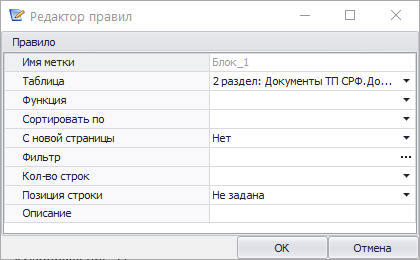
После того, как заполнены поля в окне «Редактор правил» для блока, нажмите ОК. На панели шаблона отчета отобразятся открывающий и закрывающий теги блока.
Установите курсор мыши между открывающим и закрывающим тегами и сформируйте тело блока добавлением в него полей, элементов таблиц, рисунков или текста следующим образом:
Таблица. Представляет собой ссылку на таблицу, из которой будет производиться выборка объектов, попадающих в отчет, в соответствии с заданным в фильтре запросом.
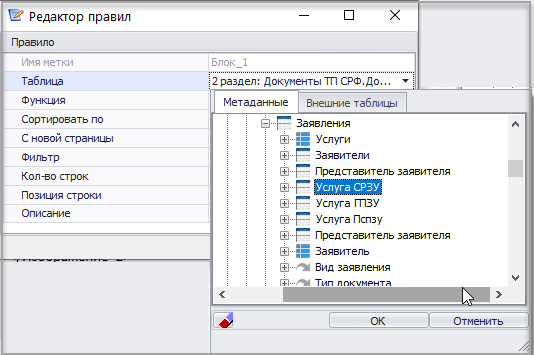
Если на часть данных в блоке нужно наложить определенное условие или применить инструмент сортировки, то эту часть данных необходимо включить в пустой блок – ссылку на таблицу не заполнять, она устанавливается в первом родительском блоке. Для этого необходимо перейти в выпадающий список, который открывается в поле [Таблица] редактора правил и нажать кнопку  «Очистить».
Функция. Представляет собой инструмент группировки и выборки объектов метаданных.
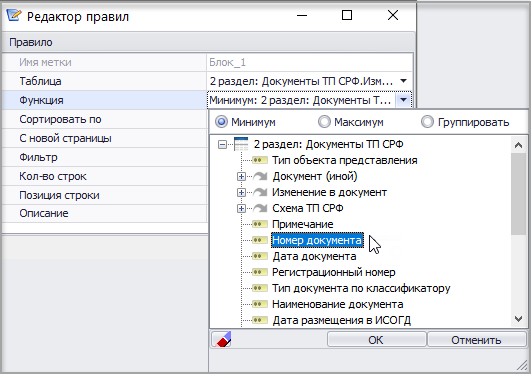
Выберите объект метаданных, участвующий в выборке, и установите флажок для одного из способов выборки:
Минимум – позволяет выводить в печатную форму отчета минимальное значение выборки объектов метаданных.
Максимум – позволяет выводить в печатную форму отчета максимальное значение выборки объектов метаданных.
Группировать – позволяет группировать одинаковые значения выборки объектов и выводить в печатную форму первое по списку.
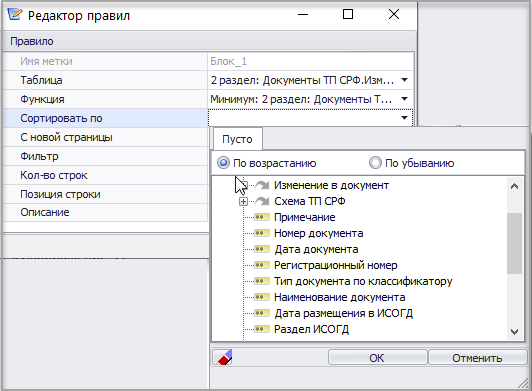
Сортировать по. Представляет собой инструмент сортировки объектов метаданных в рамках блока по возрастанию или убыванию. Сортировка выполняется в лексикографическом порядке.
Для сортировки установите переключатель у одного из способов «По возрастанию» или «По убыванию», а затем выберите объект метаданных.
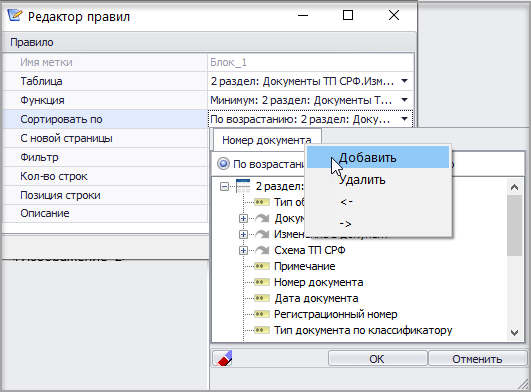
Вкладки с признаками сортировки можно добавлять. Чтобы добавить новую вкладку щелкните правой кнопкой мыши на названии вкладки и выберите «Добавить».
Приоритет в сортировке задается слева направо.
Изменение очередности сортировки выполняется с помощью стрелок в контекстном меню для добавления вкладок.
С новой страницы. Представляет собой инструмент для создания разрыва страницы в процессе формирования отчета для нового цикла блока.
Фильтр. Представляет собой выборку объектов в блоке, осуществляемую по запросу. Запрос к выборке прописывается в Как фильтровать запросы.
Кол-во строк. Условие, которое задается, когда нужно обеспечить вывод данных в зависимости от количества объектов, привязанных к таблице в блоке.
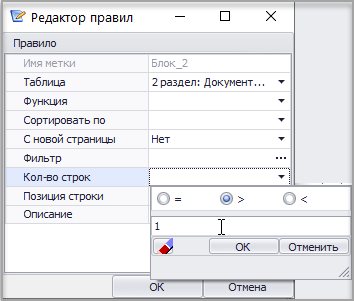
Например, если задать количество строк больше 1 (как показано на рисунке выше), а в таблице данных зарегистрировано две строки с нужными объектами, то информация в блоке будет выводиться в печатную форму отчета.
Если условие не выполняется, то информация в блоке не выводится в отчет.
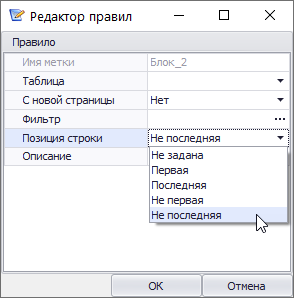
Позиция строки. Позиция строки указывается, если в родительском блоке задается перечисление объектов метаданных (перечень может быть сортированным списком) и для определенного объекта нужно выводить дополнительную информацию или знак пунктуации.
Данное правило актуально и в случае, если для определенной строки в перечислении объектов необходимо задать дополнительный текстовый комментарий.
Примечание
Правило может быть задано только для блока, содержащего текстовую информацию, не ссылающегося на таблицу объектов метаданных.
Например, в отчет необходимо вывести перечисление объектов, причем пункты перечисления должны разделяться знаком ,, а в конце перечисления необходимо поставить знак ..
Для реализации данного требования в шаблоне отчета следует прописать следующее выражение: <Блок_1><Поле_1/><Блок_2>, </Блок_2><Блок_3>. </Блок_3></Блок_1>, где:
Блок_1 – ссылка на таблицу объектов;
Поле_1 – наименование объекта;
Блок_2 – блок знака пунктуации
,, который выводится для строк в позиции «не последняя»;Блок_3 – блок знака пунктуации
., который выводится для строк в позиции «последняя».
В печатной форме перечисление, заданное в выражении, будет иметь вид: Объект_1, Объект_2, Объект_3.
Описание. Текст, введенный в поле [Описание], будет выводиться в панели описания параметров метаданных как описатель объекта рядом с системным именем метки.
Если поле не заполнено, то выводится наименование объекта.
Метка поля#
Для добавления метки на ссылочные и строковые поля в шаблон отчета необходимо выбрать требуемое поле в панели выбора метаданных.
Добавлять поля можно как из основного объекта, так и из связанных с ним объектов.
Метки на поля из связанных объектов расставляются в рамках блока. Поэтому перед тем, как проставить метки, необходимо добавить блок.
Чтобы добавить метку, установите курсор мыши в нужный раздел шаблона отчета между тегами блока (для связанных объектов).
В панели выбора метаданных найдите поле, на которое устанавливается метка, и дважды щелкните левой кнопкой мыши или на панели инструментов нажмите кнопку  «Добавить метаданные».
Откроется форма «Редактор правил», в которой устанавливаются параметры вывода и способ форматирования значений объектов (полей).
Для меток допустимо два варианта расположения в шаблоне отчета в рамках одного блока:
в одну линию без разрыва строки;
в столбец на одном уровне и без дополнительных символов.
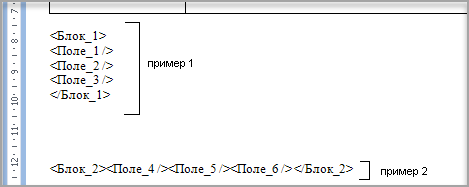
Для вывода элемента «ссылка на объект» в шаблоне отчета используются параметры:
Поле метаданных. Ссылка на объект (поле объекта) в иерархической структуре метаданных.
Маска. Представляет собой формат вывода полей текстового типа, числовых полей и полей дата/время. Маска используется для преобразования представлений данных в необходимый формат. Например, дату можно представить в форматах: 14.09.2020 или 2020-09-14.
Выбор маски выполняется в окне «Редактор масок». Чтобы открыть «Редактор масок» в окне «Редактор правил», в поле [Маска] нажмите  .
.
После выбора формата в поле [Текстовая строка] отобразится пример представления данных.
В редакторе масок можно задавать регулярные выражения для гибкой обработки текста. (См. Добавление регулярного выражения)
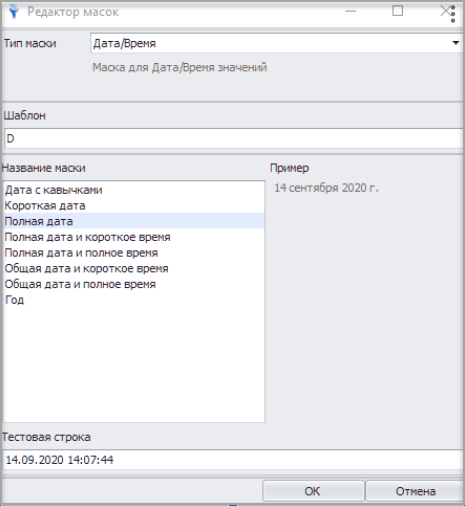
Падеж. Падеж выбирается из списка значений. Данные строк, заключенных в кавычки, не склоняются. Строки без кавычек склоняются в соответствии с заданным падежом.
Вид склонения (поле активно, если задан параметр «Падеж»). Алгоритм склонения, используемый для обработки содержимого метки. Алгоритм склонения зависит от вида метаданных. Для всех типов данных, за исключением ФИО, используется стандартный вид склонения.
Порядок склонения (поле активно, если задан параметр «Падеж»). В поле указывается порядок склонения. По умолчанию для правила «Порядок склонения» установлено значение «До маски».
Фильтр. Представляет собой выборку объектов, осуществляемую по запросу. Запрос к выборке прописывается в конструкторе фильтров. (См. Как фильтровать запросы)
Описание. Введенный текст будет выводиться в панели описания параметров метаданных как описатель элемента рядом с системным именем метки.
Если поле не заполнено, то выводится наименование объекта метаданных.
Добавленная метка отобразится в редакторе шаблона отчетов, а также в панели описания параметров метаданных.
В панели описания метаданных можно отредактировать правила отображения объектов или удалить метки на объекты.
Нумератор#
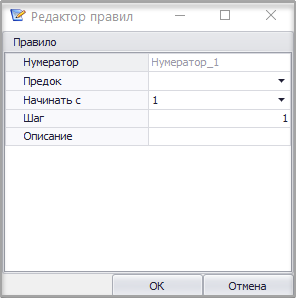
Добавление автонумератора позволяет присвоить порядковые номера для данных в отчете в том случае, если условия, заданные в блоке, повторяются многократно.
Чтобы добавить автонумератор, поместите курсор мыши слева от объекта, по которому создается нумерованный список, и на панели инструментов нажмите  . Появится диалоговое окно добавления элемента.
Для вывода автонумератора в шаблоне отчета используются параметры:
Нумератор. Присваивается автоматически при добавлении ссылки на объект, редактирование вручную недоступно.
Предок. Имя автонумератора родительского уровня. Используется при формировании многоуровневых списков, например, 1.1, 1.2, 1.3.
Начинать с. Начальное значение автонумератора задается либо вручную в целых числах, либо учитывается связь с объектами из предыдущего блока.
Способы добавить начальное значение:
«Значение». При выборе этого способа необходимо задать начальное значение нумератора целым числом.
«Нумератор». При выборе этого способа необходимо выбрать имя нумератора в предыдущем перечислении. В этом случае продолжится нумерация предыдущего перечисления.
Если при формировании отчета предыдущий нумератор отсутствует, то номер следующего нумератора начинается с 1. Нумерация продолжится по правилу (n + шаг), где n – максимальный номер нумератора этого уровня.
Шаг. Шаг нумератора между последующими номерами. Например, при выборе значения 1 объекты будут сформированы в список с нумерацией 1, 2, 3, 4, если значение шага 2, то последовательность нумерации в списке будет 1, 3, 5, 7.
Описание. Текст, введенный в этом поле, будет выводиться в панели описания параметров метаданных как описатель элемента рядом с системным именем метки.
Итоговый нумератор#
Инструмент «Итоговый нумератор» позволяет указать диапазон значений нумератора.
Чтобы добавить итоговый нумератор, поместите курсор мыши в нужный раздел шаблона отчета и на панели инструментов нажмите  . Метка итогового нумератора проставляется за блоком с пронумерованными метаданными.
Откроется окно добавления итогового нумератора.
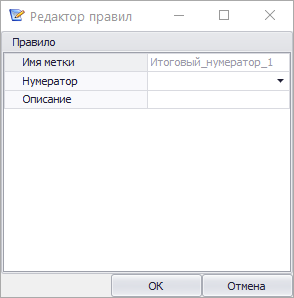
Задайте параметры вывода итогового нумератора:
Нумератор. Имя метки автонумератора, для которого выводится итоговый нумератор.
Описание. Текст, введенный в этом поле, будет выводиться в панели описания параметров метаданных как описатель элемента рядом с системным именем метки.
Изображение#
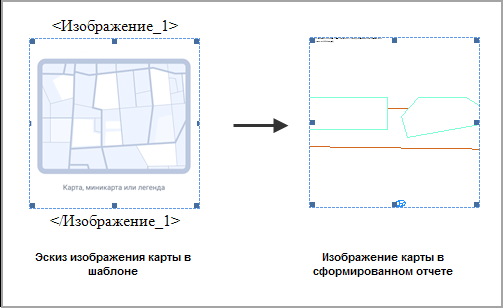
Инструмент добавления изображения дает возможность вставлять в отчет изображения:
фрагмент карты из Системы на момент формирования отчета;
содержимое мини-карты;
содержимое легенды карты.
Чтобы добавить изображение, поместите курсор мыши в место вставки изображения в отчете и нажмите  на панели инструментов.
Задайте параметры для вывода изображения в редакторе правил:
Тип изображения. Указывает на источник изображения. Следует выбирать тип «Карта» (мини-карта и легенда – отключенные элементы из предыдущей версии системы). В отчет выводится содержимое области карты на момент формирования документа с учетом примененных фильтров.
Описание. Текст, введенный в этом поле, будет выводиться в панели описания параметров метаданных как описатель элемента рядом с системным именем метки.
В отчете появится ярлык изображения, параметры которого необходимо отрегулировать средствами Microsoft Word, так как формат ярлыка является шаблоном для вставки графики из приложения.
Область добавляемого изображения соответствует размеру объекта «Рисунок» метки типа «Изображение» в шаблоне отчета и определяется для фрагмента карты и мини-карты относительно центра, а для легенды карты – относительно левого верхнего угла легенды карты.
Масштаб изображения в сформированном отчете соответствует масштабу его источника.
Вложенное изображение#
Если в Системе объект содержит вложенные изображения, их можно вывести в печатную форму документа. В редакторе отчетов связь типа объекта с изображением будет отображена в дереве метаданных и обозначена иконкой  .
.
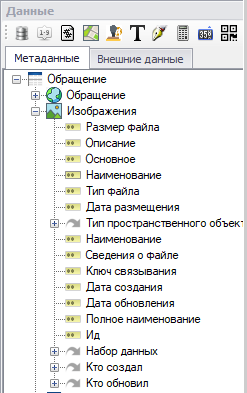
Чтобы добавить метку вложенного изображения в отчет:
Установите курсор мыши в нужный раздел шаблона.
Дважды щелкните на тип объекта «Изображение» в панели выбора метаданных или нажмите кнопку
«Добавить метаданные» на панели инструментов.
Добавленная метка отобразится в панели шаблона отчета, а также в панели описания параметров метаданных в папке Файлы  .
.
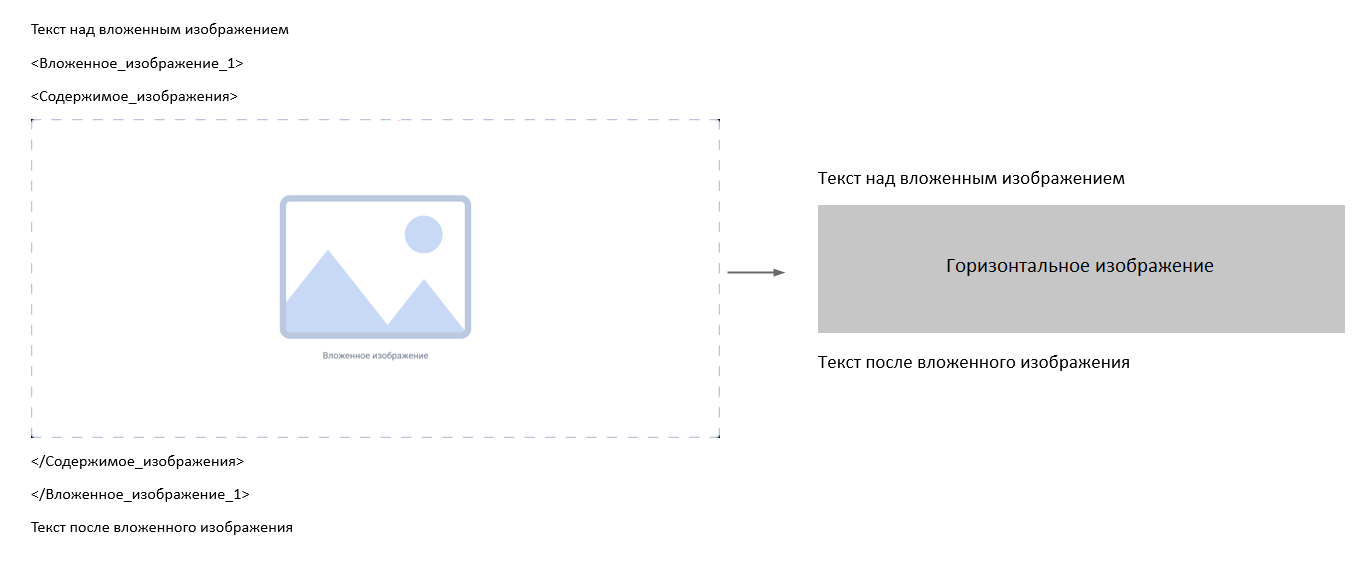
При добавлении метки вложенного изображения автоматически будут добавляться метки <Содержимое_изображения> </Содержимое_изображения>, между этими метками находится область для вставки вложенного изображения.
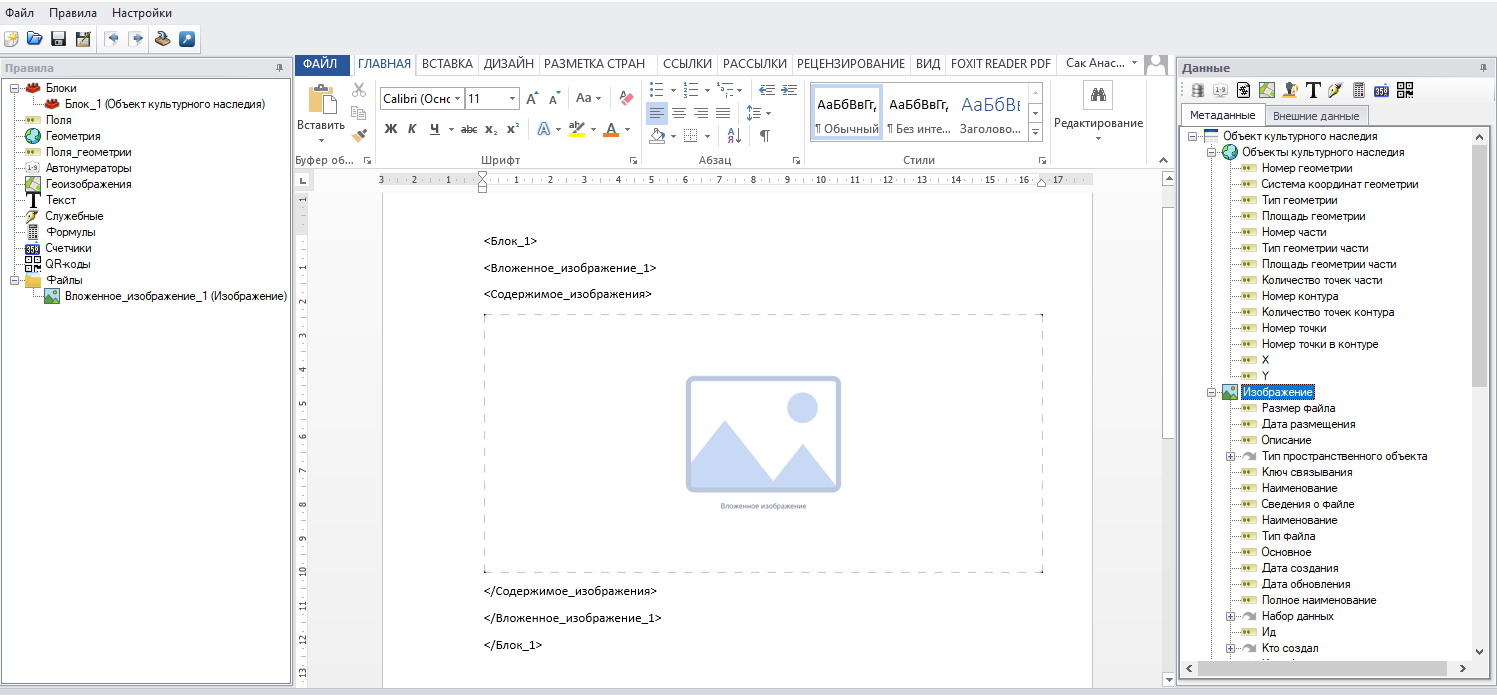
Чтобы изображение загрузилась корректно, открывающая и закрывающая метки содержимого изображения должны находиться на новой строке и не содержать дополнительного текста в этой же строке.
Метки содержимого изображения не отображаются в списке правил слева.
Остальные изображения, добавленные в рамках меток вложенного изображения, будут распознаваться как пользовательские.
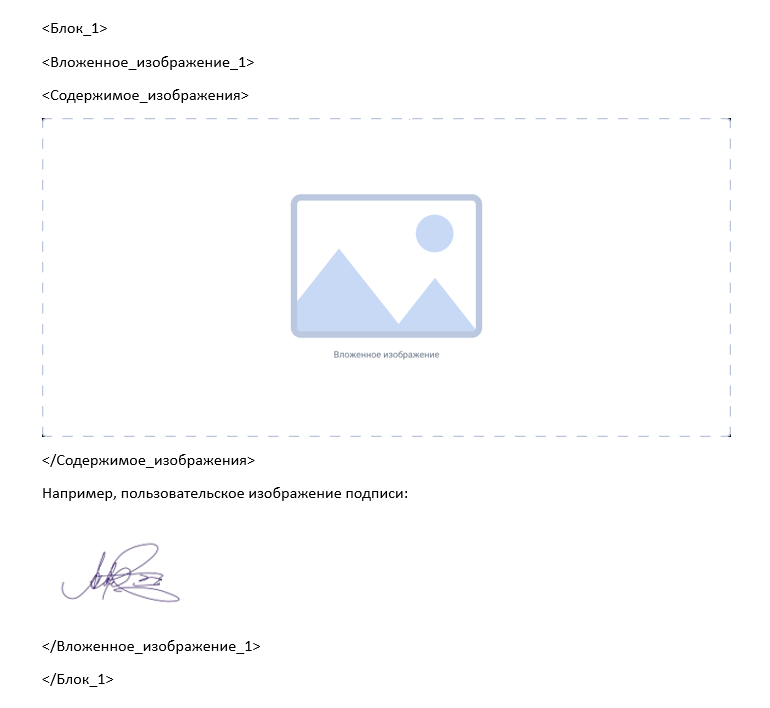
Задайте параметры вывода вложенного изображения в редакторе правил:
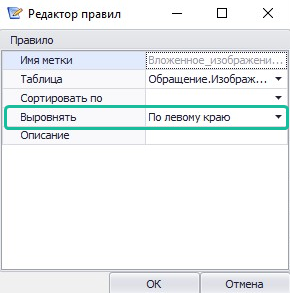
В редакторе правил для изображения можно задать выравнивание:
по левому краю;
по центру;
по правому краю.
Если параметры горизонтального изображения меньше заданной области для изображения, то при выводе отчета пустое место будет подрезано.
Чтобы вывести в отчет информацию, относящуюся к изображению, например, размер файла, наименование или описание:
Установите курсор мыши внутри тега вложенного изображения.
Дважды щелкните на нужное поле объекта в панели выбора метаданных или нажмите кнопку
«Добавить метаданные» на панели инструментов.
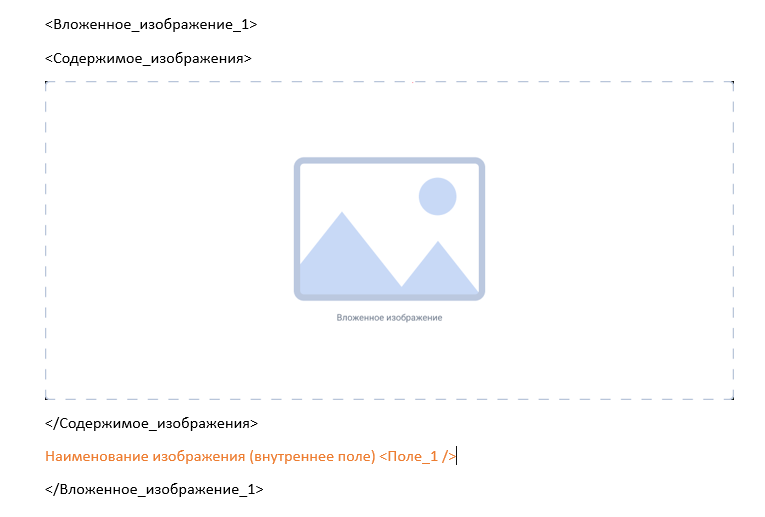
Задайте параметры вывода значения поля в редакторе правил.
Штамп электронной подписи#
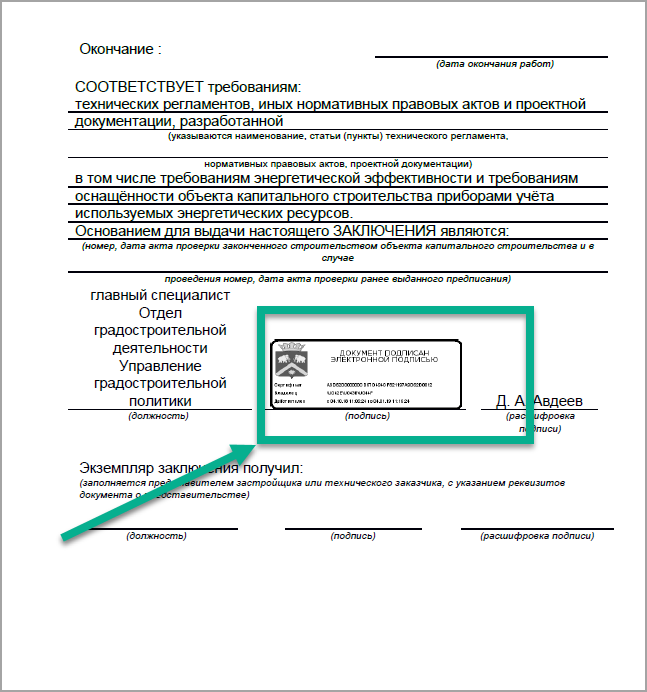
При согласовании документов в электронном виде по умолчанию штамп электронной подписи будет размещаться на последней странице документа в левом нижнем углу. Метка прозрачная и потому невидима для пользователя.
Метка для добавления места размещения электронной подписи установлена в документах:
Разрешение на строительство;
Разрешение на ввод объекта в эксплуатацию;
Градостроительный план ЗУ.
Чтобы изменить расположение штампа электронной подписи, необходимо добавить метку в шаблон отчета.
Для добавления метки поместите курсор мыши в нужное место в шаблоне отчета и нажмите  .
.
Примечание
Как правило, метка для простановки штампа размещается в поле «Подпись», в котором ставится рукописная подпись утверждающего лица.
См.также
Настройки шаблона штампа электронной подписи: Настройка формирования pdf с электронной подписью
Текст#
Для добавления текста в шаблон отчета нажмите  на панели инструментов.
В поле [Описание] введите текст и нажмите кнопку «ОК».
Введенный текст добавится в отчет в виде метки.
Служебное поле#
Служебные поля – это метки, в которые при формировании отчета подставляются сведения о пользователе, под чьей учетной записью был сформирован отчет (ФИО пользователя, телефон, отдел и должность), а также дата его формирования.
Чтобы в отчет выводилась служебная информация, необходимо корректно заполнить учетные данные о пользователе в подсистеме Управление учетными записями.
Для добавления служебного поля нажмите  на панели инструментов и заполните правила вывода полей в отчет.
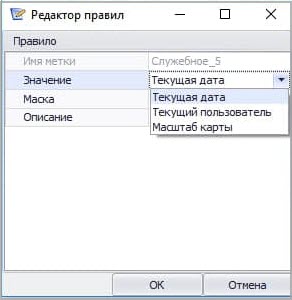
Задайте параметры вывода служебного поля в шаблоне отчета:
Значение. Значение служебного поля выбирается из списка доступных значений (текущая дата, текущий пользователь, масштаб карты).
Маска. Используется для преобразования представления данных в необходимый формат. Выбрать маску можно в редакторе масок. (См. редактор масок)
Описание. Текст, введенный в этом поле, будет выводиться в панели описания параметров метаданных как описатель элемента рядом с системным именем метки.
Вычисляемое поле#
Вычисляемое поле – инструмент формирования математического вычисления (суммы, разности и др.) между объектами метаданных.
Для добавления метки на вычисляемое поле поместите курсор мыши за блоком с объектами метаданных и на панели инструментов нажмите  . Откроется окно добавления вычисляемого поля.
В окне сформируйте математическое выражение с помощью доступных операторов и операндов. Укажите, в каком виде выводить результат выражения на печать (прописью или цифрами).
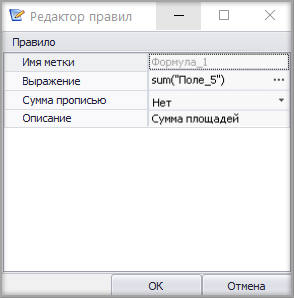
Задайте параметры вывода вычисляемого поля в шаблоне отчета:
Выражение. Задается формула с использованием списка параметров и операторов.
В поле [Оператор] выберите оператор, затем поместите курсор мыши между скобками и в поле [Параметр] выберите нужный параметр из списка.
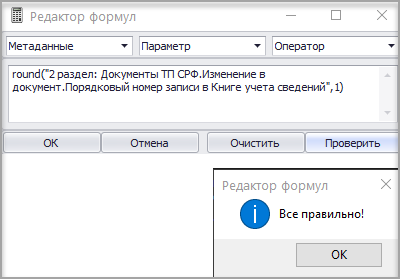
Для вычисляемых полей можно применить функцию округления (оператор round). После запятой в скобках ставится цифра, которая показывает, до какого знака после запятой будет округляться числовое выражение.
Чтобы проверить правильность заданного выражения, в окне «Редактор формул» нажмите кнопку «Проверить».
Подтвердите ввод формулы с помощью кнопки «ОК».
В формуле могут фигурировать ссылки на объекты метаданных, используемые в качестве исходной информации для вычисления выражений, но на которые не добавлены метки в шаблон отчета. Например, если определенные свойства объекта требуется выразить в других единицах измерения (кв. метры перевести в гектары). Тогда в редакторе формул в качестве параметра указывается ссылка на объект метаданных из списка «Метаданные» и прописывается формула. Такие выражения должны располагаться в рамках блока.
Сумма прописью (только для выражений в денежном эквиваленте). Выберите способ вывода результата выражения на печать (прописью или цифрами).
Описание. Текст, введенный в этом поле, будет выводиться в панели описания параметров метаданных как описатель элемента рядом с системным именем метки.
Счетчик#
Счетчик дает возможность автоматически рассчитать количество определенных строк (соответствующих заданным критериям) в таблице при формировании отчетов.
Чтобы добавить счетчик поместите курсор мыши в нужный раздел в рамки блока шаблона отчета и нажмите  на панели инструментов. Откроется окно добавления счетчика.
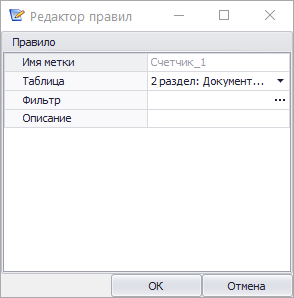
Задайте параметры для вывода счетчика в шаблон отчета:
Таблица. Таблица, в которой производится подсчет строк в соответствии с заданными критериями.
Фильтр. Критерии выборки строк. Запрос к выборке прописывается в Как фильтровать запросы.
Описание. Текст, введенный в этом поле, будет выводиться в панели описания параметров метаданных как описатель элемента рядом с системным именем метки. Если поле не заполнено – выводится значение служебного поля.
Служебные символы#
Наименование метки в шаблоне отчета ограничено треугольными скобками (служебными символами). Потому любой текст, выделенный служебными символами, определяется Системой как метка на объект метаданных.
Чтобы Система определяла текст в треугольных скобках как текст, который следует выводить в отчет, перед открывающейся скобкой проставьте косую черту «/» (слэш). Например: /<Текст в скобках>.
Таблица координат пространственного объекта#
Блок геометрической информации – это повторяющийся элемент, который представляет из себя таблицу координат геометрического объекта.
При выводе в отчет информации по земельному участку, кроме обычных полей, с помощью такого элемента можно добавить таблицу координат.
В метаданных таблица координат представлена как GeoLogicalView.
Если у объекта есть геометрия, то в панели выбора метаданных отобразится метка  .
.
У объекта может быть несколько GeoLogicalView. В таком случае все доступные метки будут отображаться в панели выбора метаданных.
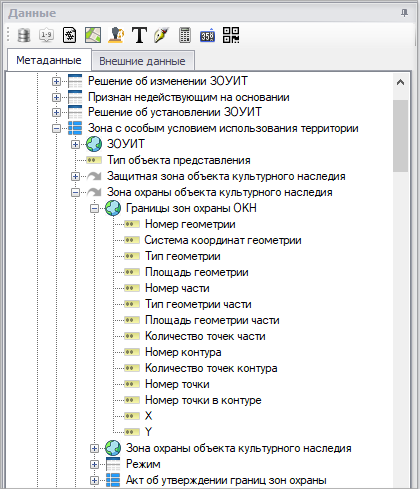
Для добавления таблицы координат установите курсор мыши в нужном месте отчета, а затем в панели выбора метаданных дважды щелкните по метке .
Нажмите ОК в открывшемся редакторе правил.
В панели описания параметров метаданных отобразится добавленный блок:
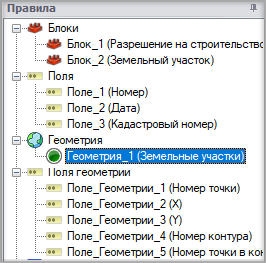
Примечание
Внутри блока геометрии можно использовать нумератор для сквозной нумерации и маски, например, для указания количества знаков после запятой в координатах.
Добавленная таблица координат в шаблоне отчета:
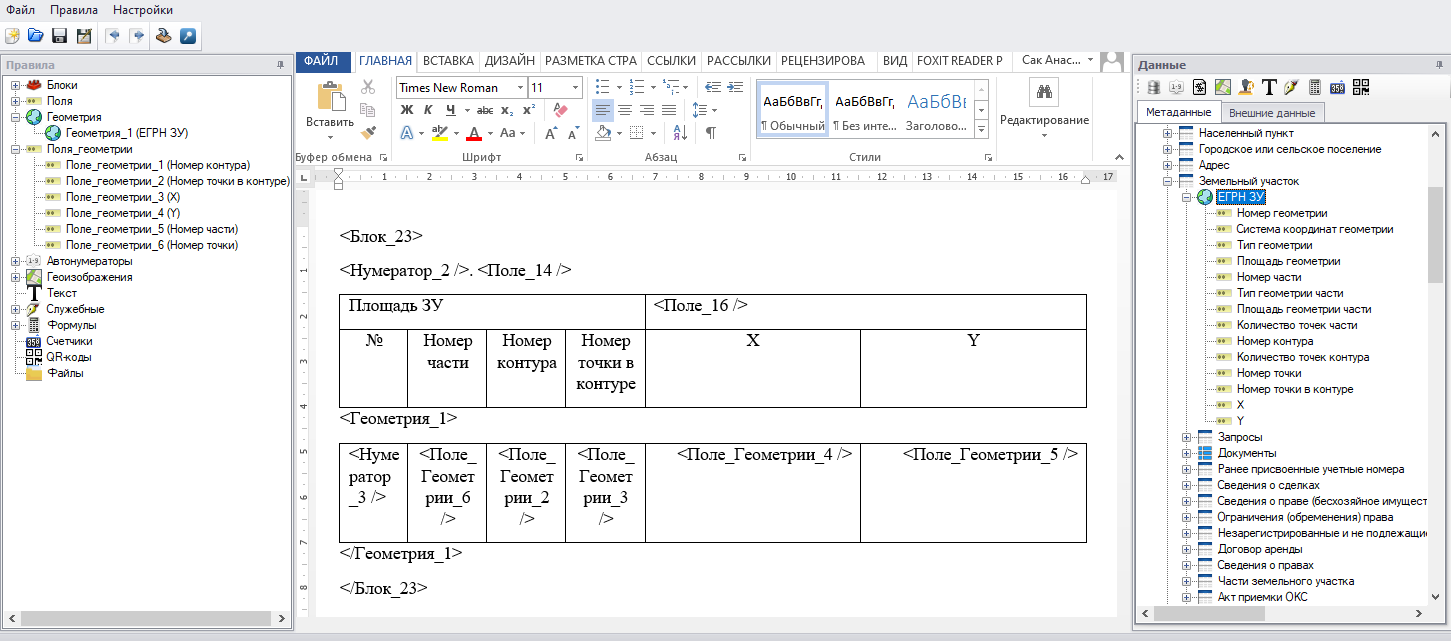
В таблицу выгружаются координаты в оригинальной системе координат объекта.
Поля, доступные для вывода в отчет:
[Номер геометрии] – порядковый номер геометрического объекта, если в шаблоне отчета несколько пространственных объектов;
[Система координат геометрии] – система координат в формате epsg;
[Тип геометрии] – WKT описание типа геометрии;
[Площадь геометрии];
[Номер части] – номер составной части мультиобъекта. Например, часть для мультиполигона – это полигон;
[Тип геометрии части] – WKT описание типа части;
[Площадь геометрии части];
[Количество точек части];
[Номер контура] – если у объекта не только внешний, но и внутренний контуры, то они нумеруются;
[Количество точек контура];
[Номер точки в контуре] – порядковый номер точки контура объекта;
[X] – координата точки X;
[Y] – координата точки Y.
Редактирование метки в шаблоне#
Изменить значения объектов (элементов) возможно либо при первоначальной регистрации метки в шаблоне отчета, либо из панели описания параметров метаданных.
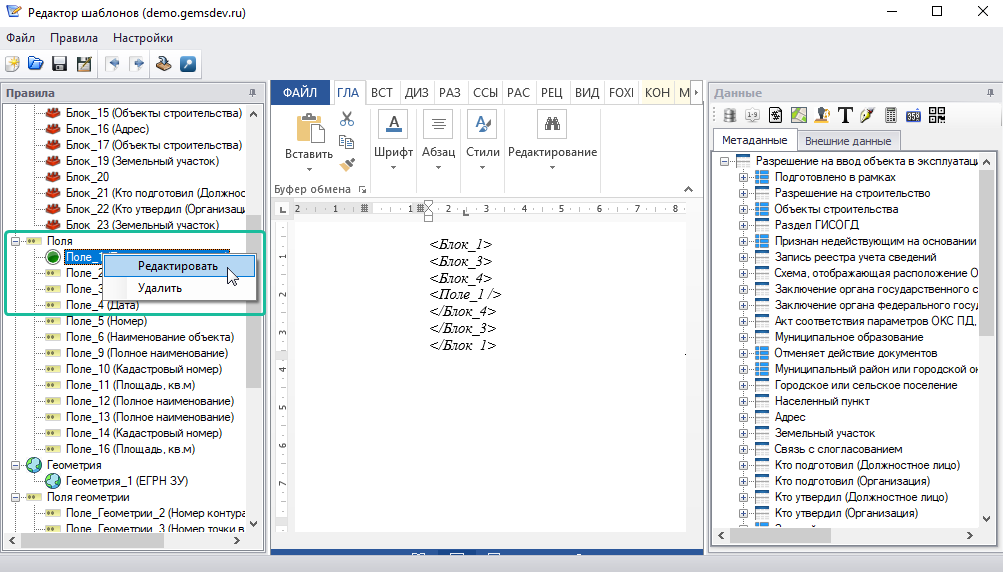
Чтобы изменить параметры созданной метки объекта, щелкните по нему правой кнопкой мыши и выберите «Редактировать». Откроется окно редактора правил для выбранного типа объекта.
Удаление метки на объект#
Чтобы удалить метку на объект, в панели описания параметров метаданных выберите нужное поле, щелкните по нему правой кнопкой мыши и выберите «Удалить».
Добавление регулярного выражения#
Регулярные выражения – это шаблон, который можно сопоставлять с большим объемом текста для выявления определенных символьных шаблонов, проверки текста на соответствие заранее определенным шаблонам.
Шаблоны регулярных выражений создаются с использованием особого синтаксиса языка, совместимого с регулярными выражениями. Дополнительные сведения о стандартных элементах языка регулярных выражений: Элементы языка регулярных выражений — краткий справочник.
Пример создания регулярного выражения: в шаблоне отчета необходимо выводить фамилию/имя/отчество физического лица в формате – И.О. Фамилия.
В редакторе правил для метаданных, ссылающихся на ФИО физического лица, откройте редактор масок и в поле [Тип маски] выберите «Регулярное выражение».
При выборе типа маски поля [Шаблон] и [Строка замены] заполнятся автоматически.
Метаданные будут интерпретироваться в соответствии с выражением, заданным в поле [Строка замены].
То есть в строке замены определяется последовательность вывода метаданных, а также разделительные знаки , . \ -.
Выражение, заданное в строке замены, приоритетно для отработки в шаблоне отчета.
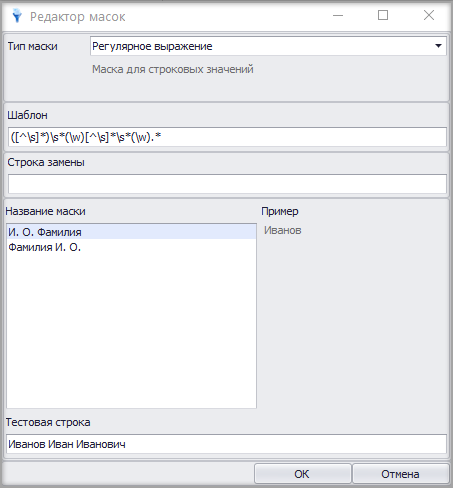
Если выражение в поле [Строка замены] не задано, метаданные будут отработаны в соответствии с шаблоном.
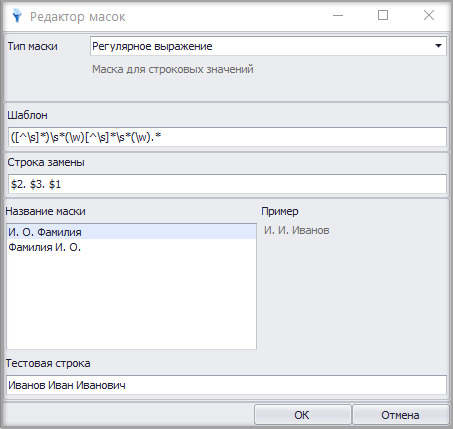
Выражение, заданное в поле [Шаблон], формируется с использованием специальных символов языка регулярных выражений. Элементы выражения могут быть объединены в круглые парные скобки, которые используются для определения области действия и приоритета операций.
Приоритет операции влияет на очередность ее выполнения в выражении.
Например, если в редакторе масок не вводить строку замены, а ориентироваться на выражение, заданное в поле [Шаблон], то редактор отчетов отработает операцию с большим приоритетом, то есть заданную в первой паре круглых скобок.
Добавление внешних данных#
Использование плагинов позволяет связать подсистему отчетности с ГИС-составляющей Системы.
Для этого необходимо задать структуру данных таблиц, которые будут использованы как запросы к источникам данных Системы. Плагин обрабатывает входную информацию и генерирует данные на выход с учетом входящих параметров, если они заданы.
Структура данных для взаимодействия с плагинной системой задается в виде таблицы на вкладке «Внешние данные» панели выбора метаданных с помощью кнопок в панели инструментов.
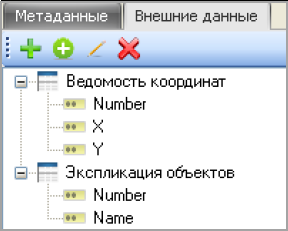
Для формирования внешних данных применяются инструменты:
 Добавить новую таблицу
Вызывает окно редактора таблиц. Структура таблицы формируется с помощью инструментов редактора «Добавить поле», «Редактировать поле», «Удалить поле». Через поля таблицы будет выполняться обращение к приложению с целью получения данных.
 Добавить дочернюю таблицу
Создает вложенную таблицу. Структура дочерней таблицы заполняется аналогично основной.
 Удалить таблицу
Используется для удаления таблицы. Удаление конкретного поля в таблице выполняется через Редактор таблиц командой «Удалить поле».
 Редактировать таблицу
Используется для редактирования структуры таблицы. Но если через внешние данные установлена связь с приложением, то изменение таблиц нежелательно либо изменение должно быть согласовано с разработчиком Системы.
При необходимости можно сформировать диалог с входящими параметрами с указанием процедуры, использующей их. (См. Ограничить состав данных, выводимых в отчет) Генератор отчета передает плагину значения, введенные пользователем.
На этапе генерации отчета вызов процедуры формирования содержимого таблицы происходит при наличии входящих параметров или при обнаружении первой метки, ссылающейся на данные этой таблицы. После успешного формирования таблицы происходит поставка данных для генератора отчета из Системы.
Использование внешних данных – альтернативный вариант. Для оформления ведомости координат можно вставить блок со ссылкой на объект метаданных «Оформление», в котором может быть выведена табличная часть с полями – ссылками на атрибуты слоя «Оформление».