Аутентификация#
Включение режима «Усиленная безопасность»#
Режим «Усиленная безопасность» позволяет задать следующие параметры для обеспечения усиленной безопасности Системы:
срок действия пароля, по истечении которого пароль нужно будет изменить;
блокировка учетной записи после неверного ввода пароля при входе в Систему или при смене пароля;
усиленная валидация паролей: загрузка списка запрещенных в пароле включений, а также запрет на использование старых паролей в течение установленного срока;
автоматическое прекращение действия пароля после окончания срока, заданного в Конфигураторе.
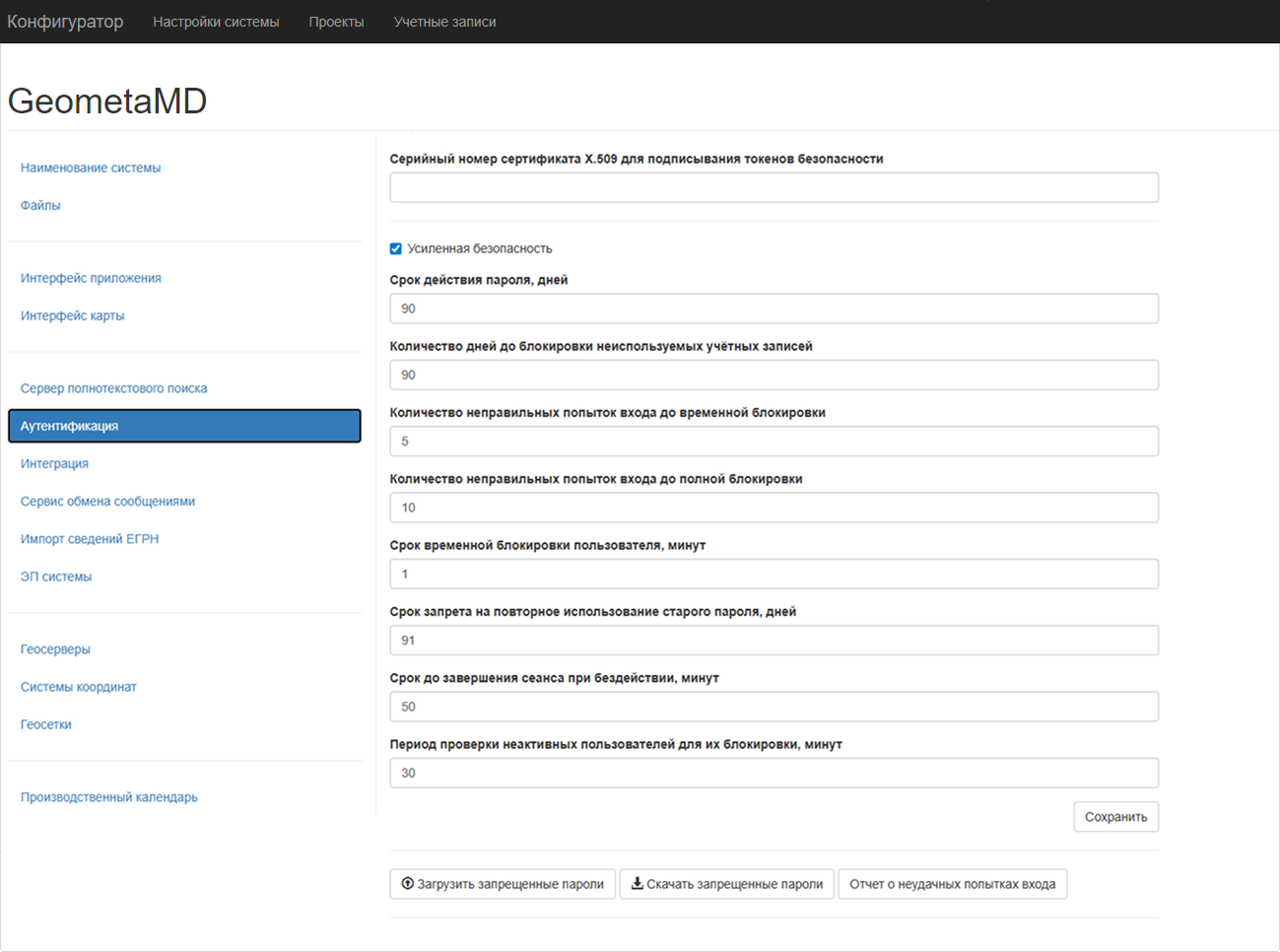
Чтобы включить режим «Усиленная безопасность», перейдите в Конфигураторе в меню Настройки системы. В разделе Аутентификация установите флажок «Усиленная безопасность».
Параметры безопасности заполнены значениями по умолчанию. Нажмите Сохранить, чтобы применить параметры.
Важно
Параметры безопасности применяются ко всем пользователям Системы.
Описание параметров безопасности:
Параметр |
Значение по умолчанию |
Описание |
|---|---|---|
Срок действия пароля, дней |
90 |
Срок действия пароля после смены предыдущего. По истечении срока действия пароля при попытке входа пользователь будет направлен на форму смены пароля |
Количество дней до блокировки неиспользуемых учетных записей |
90 |
Если пользователь не заходил в Систему в течение установленного срока, то его учетная запись будет заблокирована. Менеджер учетных записей может снять блокировку с учетной записи пользователя |
Количество неправильных попыток входа до временной блокировки |
5 |
Количество попыток входа до блокировки учетной записи на время, заданное в параметре [Срок временной блокировки пользователя, минут] |
Количество неправильных попыток входа до полной блокировки |
10 |
После отмены временной блокировки пользователь может попытаться войти в Систему ещё несколько раз, пока не превысит значение количества попыток до полной блокировки. Снять блокировку с учетной записи пользователя может менеджер учетных записей |
Срок временной блокировки пользователя, минут |
15 |
Время до завершения временной блокировки пользователя. Значение параметра отображается на форме входа в Систему |
Срок запрета на повторное использование старого пароля, дней |
365 |
При смене пароля пользователь всегда должен использовать новый пароль. Новизна пароля определяется Системой по отсутствию его хеша в списке старых паролей. По истечении указанного срока пароль снова может быть использован при смене пароля |
Срок до завершения сеанса при бездействии, минут |
30 |
Если пользователь не совершает действий в Системе в течение заданного времени, то выполняется функция выхода из Системы |
Период проверки неактивных пользователей для блокировки, минут |
30 |
Период актуализации данных о неактивности пользователя для его блокировки |
Настройка словаря запрещенных вхождений в паролях#
Запрещенное вхождение – это непрерывный набор символов, запрещенный для использования как часть пароля.
Например, если запрещенное вхождение admin, следующие пароли будут запрещены:
admin
1admin
Admin
ADmin
Newadmin
Admin2
Список запрещенных вхождений оформляется вручную в текстовом файле. Расширение файла не имеет значения, но рекомендуется использовать .txt. Содержимое файла должно начинаться со строки #PASSWORD_LIST, каждое вхождение должно записываться с новой строки.
Пример файла паролей passwords.txt:
#PASSWORD_LIST
admin
Qwerty123
user
12345
123456
12345678
123456789
1234567890
123
321
admin
Чтобы скачать текущую конфигурацию запрещенных вхождений, нажмите кнопку Скачать запрещенные пароли.
Чтобы загрузить список запрещенных вхождений, зайдите в Конфигураторе в меню Настройки системы. Перейдите в раздел Аутентификация и нажмите кнопку Загрузить запрещенные пароли. В появившемся окне выберите файл с паролями в подходящем формате. При загрузке файла все пустые строки и дубли в файле будут удалены.
Чтобы скачать отчет о неудачных попытках входа, нажмите кнопку Отчет о неудачных попытках входа. В появившемся окне укажите период, за который хотите получить данные. Нажмите кнопку Скачать. На компьютер загрузится документ в формате .xlsx.
Функция выгрузки отчета становится доступной после установки модуля Geometa – Module.SecurityReports.