Подготовка графических отчетов#
Графические отчеты – это изображения из панели карты Системы, дополненные картографической легендой, экспликациями, ведомостью поворотных точек и текстовой информацией.
Убедитесь, что в таблице БД regadm.m_global_settings есть настройка для ключа 22. Если ее нет, то добавьте следующую запись:
{
  "ConstructionMethodType": 0
}
Шаблоны графических отчетов хранятся в формате .ODG.
С помощью инструмента формирования графического отчета можно наполнять ранее подготовленную форму в формате .ODG фрагментами карты с легендой, значениями доступных атрибутов объектов и системных характеристик: масштаб фрагмента карты, текущий пользователь.
Для создания, редактирования шаблонов графических отчетов предназначено ПО LibreDraw из пакета LibreOffice.
Подключение графического отчета к мастеру печати#
Чтобы предоставить пользователю возможность формировать графические отчеты, необходимо подключить его к мастеру печати.
Мастер печати – это инструмент формирования графических отчетов в Cистеме. Мастер печати запускается из панели карты.
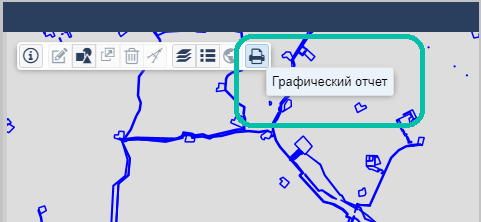
Для подключения к мастеру печати выполните следующие действия:
Откройте конфигурационный файл /IAS/AppServer/appdata/plugins/OpenOffice/OpenOfficeReportsSettings.xml.
Добавьте описание шаблона графического отчета:
<?xml version="1.0"?>
  <OpenOfficeReportsSettings xmlns:xsi="http://www.w3.org/2001/XMLSchema-instance" xmlns:xsd="http://www.w3.org/2001/XMLSchema">
    <OpenOfficeExePath>C:\Program Files\LibreOffice 5\program</OpenOfficeExePath>
    <ImageMagickCachePath>D:\Grad</ImageMagickCachePath>
    <Fonts>
      <string>GlyphiconIAS.otf</string>
      </Fonts>
    <Templates>
      <OpenOfficeTemplate>
        <File>A1.odg</File> — наименование файла шаблона отчета
        <DisplayName>А1 Альбомный Общий</DisplayName> — имя шаблона, отображаемое в мастере печати
        <Format>Pdf</Format> — выходной формат отчета
        <ProjectAlias>*</ProjectAlias>
      </OpenOfficeTemplate>
      <OpenOfficeTemplate>
        <File>A4-3.odg</File>
        <DisplayName>А4 Альбомный (Общий)</DisplayName>
        <Format>Pdf</Format>
        <ProjectAlias>*</ProjectAlias>
      </OpenOfficeTemplate>
    </Templates>
  </OpenOfficeReportsSettings>
Сохраните изменения в файле OpenOfficeReportsSettings.xml.
Как настроить формат вывода графического отчета#
Для графического отчета доступны выходные форматы: PDF, ODG, PNG. Для каждого отчета определяется свой выходной формат.
Выходной формат задается в конфигурационном файле OpenOfficeReportsSettings.xml в теге <Format>Pdf</Format>.
Как сформировать шаблон отчета#
Шаблон графического отчета формируется и оформляется в ПО LibreDraw.
Открыть шаблон отчета#
Чтобы открыть шаблон отчета, в главном окне LibreDraw нажмите кнопку  «Открыть» и выберите файл с шаблоном отчета в формате .ODG из файлового хранилища ../IAS/AppServer/appdata/plugins/OpenOffice.
Открыть шаблон отчета можно также двойным щелчком левой кнопки мыши по названию файла в файловом хранилище ../IAS/AppServer/appdata/plugins/OpenOffice.
Создать шаблон отчета#
Для создания шаблона отчета нажмите на стрелку рядом с кнопкой  «Создать» и выберите пункт «Рисунок».
Размер и ориентация страниц отчета#
Размер и ориентация страниц отчета задается в шаблоне отчета. Все страницы отчета должны быть одного размера и ориентации.
Чтобы выбрать или изменить настройки, в главном меню LibreDraw в меню «Формат» выберите «Свойства страницы». В окне «Параметры страницы» установите нужные настройки.
Настройка графического отчета#
Настройка графического отчета выполняется инструментами ПО LibreDraw (изображение, текст и таблица).
Как добавить изображение#
Для добавления изображения на панели инструментов нажмите  «Вставить изображение» и выберите изображение для загрузки.
При формировании графического отчета в Системе вместо выбранного изображения будет вставлен фрагмент карты.
Как добавить текст#
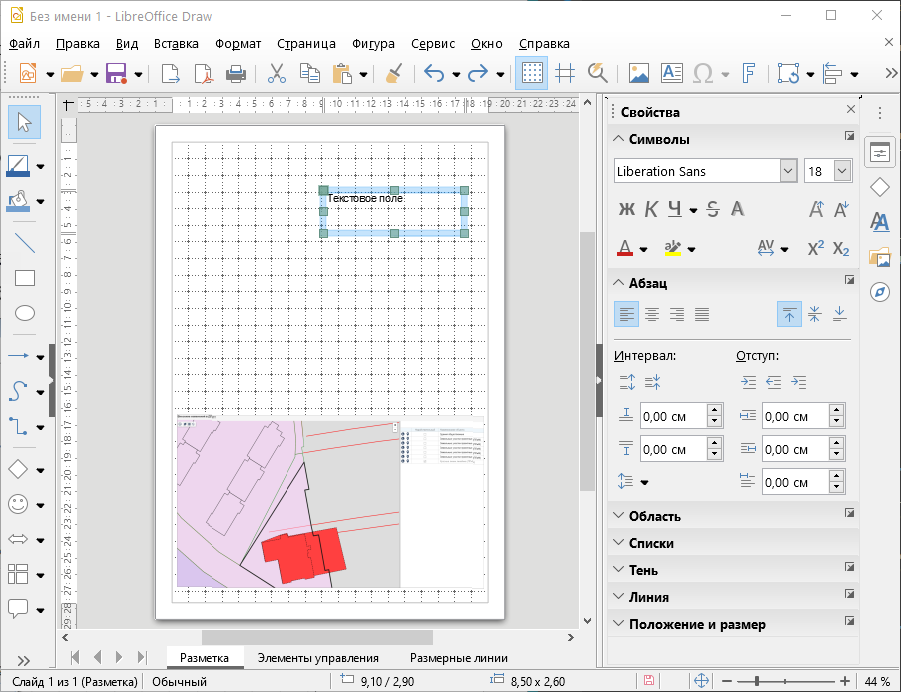
Для добавления текста на панели инструментов нажмите  «Вставить текстовое поле».
Поместите курсор мыши в место размещения текста и создайте границу текстового поля.
Текстовое поле в области отчета можно перемещать в любом направлении и изменять его размер.
Для добавления текста введите его в текстовое поле. Свойства текста отображаются в панели свойств справа.
Как добавить таблицу#
Чтобы вставить в отчет таблицу, в меню «Вставка» выберите «Таблица» и в диалоговом окне укажите количество столбцов и строк.
Таблицу можно перемещать в области отчета в любом направлении, зажав левую кнопку мыши.
Свойства таблицы отображаются в панели внизу листа. Свойства текста в таблице отображаются в панели свойств справа.
Импорт данных из Системы в графический отчет#
Важно
Импортировать данные из карточки возможно только для встроенных отчетов ГПЗУ и СРЗУ
Импорт данных из Системы в отчет выполняется инструментами ПО LibreDraw (фрагмент карты, легенда, значения полей из карточки объекта, системные характеристики, ведомость координат и экспликационная ведомость).
Как импортировать фрагмент карты#
В отчет можно импортировать фрагмент карты, которая в текущий момент загружена в окно карты.
Возможна загрузка векторного и растрового изображения. В отчет загружается фрагмент, ограниченный областью просмотра (область просмотра устанавливается пользователем в момент формирования отчета в Системе).
Чтобы импортировать в отчет фрагмент карты:
Выделите изображение в области отчета и в меню «Формат» выберите «Описание».
В открывшемся окне укажите настройки изображения:
поле [Заглавие] заполните в формате [Map_ИД], например,
[Map_1];поле [Описание] заполните настройками в формате json. Стандартная настройка для большинства изображений выглядит следующим образом:
{
  description: "Основная карта",
  alwaysVisibleLayerAliases: [
    "GknParcel",
    "WfAvailablePlace"
  ],
  alwaysHiddenLayerAliases: [
    "UrbanCultObj"
  ],
  showOnlyAlwaysVisibleLayers: false,
  scaleModifier: "+0",
  layerOverrideRules: [
    {
      layerTypeAlias: "GknParcel",
      createOverlay: true,
      newStyle: "GpzuZuSelection",
      selectionStyle: "IsogdInfoZuSelectionRed"
    },
    {
      layerTypeAlias: "GknOKS",
      createOverlay: false,
      newStyle: "polygon"
    }
  ]
}
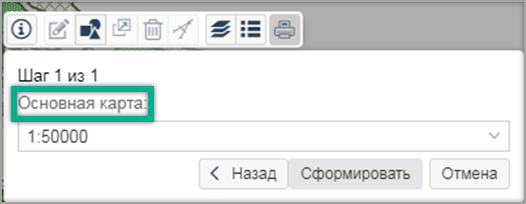
Настройка, отвечающая за название фрагмента карты в Системе – description:
Настройки, отвечающие за видимость слоев в отчете:
alwaysVisibleLayerAliases– псевдонимы типов слоев, которые должны быть всегда видны в изображении карты в отчете, даже если перечисленные слои скрыты на карте в Системе;
alwaysHiddenLayerAliases– псевдонимы типов слоев, которые должны быть всегда скрыты в изображении карты в отчете, даже если перечисленные слои видны на карте Системе; параметрRaster– скрывает все растровые слои;
showOnlyAlwaysVisibleLayers– принимает значениеtrueилиfalse. Если указаноtrue, то видны только слои, псевдонимы которых перечислены вalwaysVisibleLayerAliases, а остальные слои скрыты;
scaleModifier— модификатор уровня масштаба в формате «+2»/«-5». Указывает, на сколько уровней масштабной сетки следует сместить изображение относительно масштаба карты в Системе. По умолчанию поле можно не добавлять или задать как «+0»/«-0».
Настройки, отвечающие за стиль отображения слоя в отчете:
layerOverrideRules– определяет стиль отображения слоя в отчете;
layerTypeAlias– псевдоним типа слоя, для которого будет применена настройка;
newStyle– полное наименование стиля отображения слоя на Geoserver (имя workspace: имя стиля, если стиль не глобальный). Данная настройка меняет стиль отображения слоя в отчете;
createOverlay– принимает значениеtrueилиfalse. Если указаноtrue, то будет создана копия слоя и уже к ней будут применена настройкаnewStyle. Используя настройкуcreateOverlayв паре с настройкойnewStyle, можно отобразить новый стиль поверх имеющегося стиля слоя. Пример: добавить к стилю границ земельного участка заливку (штриховку);
selectionStyle– полное наименование стиля отображения слоя на Geoserver. Данная настройка определяет стиль отображения выделенных объектов слоя на карте в момент формирования отчета. Настройка не учитывает значениеcreateOverlay;
filteringKeyFieldPath– поле из карточки документа, к которому будут применены настройки отображения. Например,"0R0SpatialUnit_DocGpzuZuRelation"указывает на поле связи карточки «Документ ГПЗУ» с объектом «Земельный участок», к которому будут применены настройки отображения.
Сохраните настройки с помощью кнопки OK.
Примеры настройки изображения фрагмента карты#
Пример как изменить отображение слоя целиком в изображении карты:
{
  layerTypeAlias: "GknParcel",    //псевдоним типа слоя
  newStyle: "GpzuZuSelection"     //новый стиль отображения слоя в отчете
}
Пример как отобразить особым стилем выделенные объекты слоя на карте (на момент формирования документа):
{
  layerTypeAlias: "GknParcel",                //псевдоним типа слоя
  selectionStyle: "IsogdInfoZuSelectionRed"   //новый стиль отображения выделенных объектов на карте в отчете
}
Как отключить масштабную линейку#
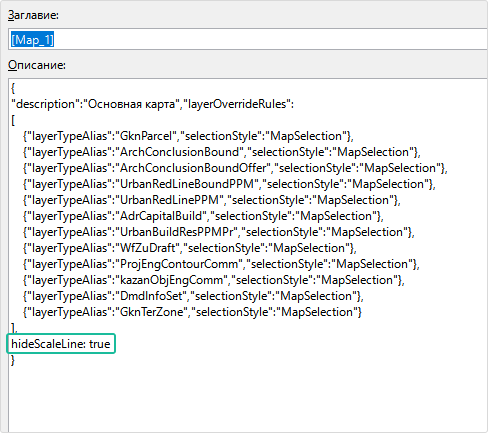
Для отключения масштабной линейки в графическом отчете необходимо в шаблоне отчета у изображения с картой добавить в описание параметр hideScaleLine: true.
Как импортировать легенду карты#
Для добавления легенды карты в шаблон отчета:
Добавьте таблицу в отчет и выделите ее целиком.
В меню «Формат» выберите «Описание».
В открывшемся окне «Описание» заполните поля:
[Заглавие] – содержит тег
[TABLE.Legend0M0Map_1];[Описание] – содержит псевдонимы объектов, размер генерируемого условного обозначения
ICONSIZEMM, максимальное количество строк в таблицеMAXROWS, например:
{
  "overrideRules": "[GROWUP, ICONSIZEMM(14, 7), MAXROWS(7), ROWTPL(Icon,Value)]"
}
Ограничить число одновременных запросов на формирование отчетов#
Количество одновременных запросов на формирование отчетов ограничивается параметром ConcurrentConversionLimit.
Для изменения количества одновременных запросов на формирование отчетов необходимо изменить значение параметра ConcurrentConversionLimit в файле …/IAS/OpenOffice/appsettings.json.
Для вступления изменений в силу нужно выполнить жесткую перезагрузку в браузере.