Подключение внешних SHP-файлов в качестве подложки#
Подключение подложек Openstreetmap (OSM) и 2ГИС#
TMS сервисы Openstreetmap (OSM) и 2ГИС предоставляют подложку в системе координат EPSG:3857. Поэтому предварительно необходимо создать геосетку с системой координат EPSG:3857. (См. Настройка геосетки)
Создайте слой
Перейдите в ГИС Конфигуратор. В списке слоев нажмите кнопку  и выберите тип слоя «Внешний сервис». Укажите настройки слоя:
Наименование слоя (OSM, 2ГИС);
Тип слоя (OSM);
Адрес.
Нажмите кнопку «Сохранить».
Создайте карту
В списке карт нажмите на «Добавить карту». Щелчком мыши выделите новую карту в списке и в открывшихся свойствах карты укажите наименование карты и выберите систему координат EPSG:3857.
Добавьте слой в карту
В левой части окна ГИС Конфигуратора выберите карту, в которую будет добавлен слой, или добавьте новую. (См. Как создать карту)
Затем в списке слоев выберите созданный слой и нажмите на  слева от наименования слоя. После этого слой опубликуется на ГИС-сервере и будет доступен в разделе «Каталоги».
Настройте подложку
Чтобы сделать слой с внешними данными подложкой, выделите его в списке слоев и карт и нажмите на кнопку  . У слоя значок изменится на
 .
В свойствах слоя установите флажок в поле [Открывать по умолчанию].
Добавьте в карту дополнительные слои. У этих слоев в свойствах слоя среди систем координат обязательно должна присутствовать система координат EPSG:3857.

Проблемы подключения SHP-файлов в качестве подложек#
Причина 1: Карта настроена на систему координат, отличную от EPSG:3857.
Решение: Проверьте, чтобы в свойствах слоя среди систем координат присутствовала СК EPSG:3857.
Причина 2: В свойствах карты отсутствует флажок в поле [Отображать по умолчанию].
Решение: Установите флажок в поле [Отображать по умолчанию].
Скрипт добавления SHP-файлов в качестве подложки#
Скрипт geoserver_setup_ru.bat автоматизирует добавление SHP-файлов в качестве подложки. Скрипт выполняется в командной строке Windows (cmd).
Примечание
Перед запуском проверьте наличие сетевого доступа к серверу Geoserver и базе данных PostgreSQL.
Скрипт использует команду chcp 1251 для переключения консоли на кодовую страницу Windows-1251. Для корректного отображения кириллицы сам файл geoserver_setup_ru.bat должен быть сохранен в кодировке Windows-1251 (CP1251). Несоответствие кодировки файла и команды chcp приведет к отображению нечитаемых символов.
Скачиваемый файл уже сохранен в кодировке Windows-1251. При редактировании в Notepad++ убедитесь, что в меню «Кодировки» выбрано «Windows-1251». Не переключайте на UTF-8 без одновременного изменения команды chcp.
Скачать файл geoserver_setup_ru.bat
Подготовка файлов
Подготовка SLD-файлов стилей:
Создайте папку ./style в каталоге со скриптом.
Поместите SLD-файлы для всех слоев из переменной
LAYERS.Имя файла = имя слоя + расширение .sld (например, water-polygon.sld).
Подготовка шейп-файлов пространственных данных:
На сервере Geoserver создайте папку внутри data_dir/data (например, osm_shp).
Поместите шейп-файлы (.shp, .shx, .dbf, .prj) для каждого слоя.
Имя шейп-файла (без расширения) должно совпадать с именем слоя в переменной
LAYERS.
Параметры скрипта
Перед запуском отредактируйте параметры в начале скрипта.
Переменная |
Описание |
Пример |
|---|---|---|
USER |
Логин администратора Geoserver |
admin |
PASS |
Пароль администратора Geoserver |
geoserver |
REST |
URL REST API Geoserver |
http://10.2.xxx.xxx:8085/geoserver/rest |
GWC_REST |
URL REST API модуля кеширования GWC |
http://10.2.xxx.xxx:8085/geoserver/gwc/rest |
BASE_DIR |
Путь к каталогу шейп-файлов на сервере |
/opt/geoserver/2.22.3/8085/data_dir/data |
SLD_DIR |
Локальный каталог с SLD-файлами |
./style |
GROUP_NAME |
Имя создаваемой группы слоев |
osm_group |
DECLARED_SRS |
Декларированная система координат для слоев и группы (применяется с политикой FORCE_DECLARED) |
EPSG:4326 |
GRID1 |
Первый (глобальный) гридсет GWC для слоев и группы |
EPSG:3857_grid |
LAYERS |
Список имен слоев через пробел; должен совпадать с именами shp-файлов и sld-файлов |
land water-polygon … |
Переменная |
Описание |
Пример |
|---|---|---|
DB_HOST |
IP-адрес сервера PostgreSQL |
10.2.xxx.xxx |
DB_PORT |
Порт подключения |
5432 |
DB_NAME |
Имя базы данных |
base |
DB_USER |
Пользователь БД |
Postgres |
DB_PASS |
Пароль пользователя БД |
password |
Рабочие области и слои:
Переменная
WORKSPACESсодержит список рабочих областей в формате «имя:папка:гридсет».Каждая рабочая область соответствует одной схеме PostgreSQL.
При
DO_STEP6=yскрипт последовательно выполняет SQL-запросы для каждой схемы – параллельного выполнения нет.
set "WORKSPACES=chelyabinskgo:osm_shp:chelyabinskgo_EPSG:1942_grid"
Третий элемент конфигурации (гридсет, например, chelyabinskgo_EPSG:1942_grid) используется как второй гридсет GWC для каждого слоя и группы. Первый гридсет задается глобальной переменной GRID1 (по умолчанию EPSG:3857_grid). Таким образом, каждый слой и группа кешируются одновременно в двух гридсетах: глобальном (обычно Web Mercator) и локальном (региональная СК).
Порядок выполнения скрипта
Выполните следующие действия:
Скопируйте файл geoserver_setup_ru.bat в рабочий каталог.
Создайте папку ./style и поместите в нее SLD-файлы.
При необходимости отредактируйте параметры в начале скрипта.
Запустите скрипт двойным кликом – откроется окно cmd.
Дождитесь сообщения «[OK] Авторизация выполнена успешно!».
Ответьте на запрос «Пересоздать/перезаписать существующие стили? (y/n):» – введите y или n.
Ответьте на запрос «Выполнить Шаг 6 (регистрация в БД)? (y/n):» – введите y или n.
Дождитесь сообщения «ВСЕ РАБОЧИЕ ОБЛАСТИ ОБРАБОТАНЫ» и нажмите любую клавишу.
Важно
Ответы y/n вводятся латинскими буквами. Ввод русских «д»/«н» не распознается скриптом и приведет к ошибке.
Этап |
Действие |
Сообщение |
Логирование |
|---|---|---|---|
Авторизация |
Проверка подключения к Geoserver |
[OK] Авторизация выполнена успешно! |
|
Шаг 0 |
Загрузка SLD-стилей на сервер |
ЗАГРУЗКА ГЛОБАЛЬНЫХ SLD-СТИЛЕЙ |
|
Подтверждение |
Запрос о выполнении Шага 6 |
Выполнить Шаг 6 (регистрация в БД)? (y/n): |
|
Шаг 0 (цикл) |
Создание рабочей области |
Шаг 0: Создание XML рабочей области… |
|
Шаг 1 (цикл) |
Создание хранилища данных |
Шаг 1: Создание XML хранилища данных… |
Проверяется HTTP-код создания. При ошибке (не 201/409) выводится тело ответа Geoserver, дальнейшие шаги для области пропускаются |
Шаг 1+ |
Диагностика хранилища |
Список доступных shapefile-источников |
GET-запрос |
Шаг 2 (цикл) |
Инициализация XML группы |
Шаг 2: Инициализация XML группы… |
|
Шаг 3 (цикл) |
Создание слоев, стилей, GWC |
Шаг 3: Вход в цикл обработки слоев… |
При ошибке создания featureType (не 201/409) выводится тело ответа Geoserver с причиной 500/400 |
Шаг 4 (цикл) |
Создание группы слоев |
Шаг 4: Завершение и отправка XML группы… |
Считается |
Шаг 5 (цикл) |
Кеширование группы (GWC) |
Шаг 5: Включение кеширования GWC… |
|
Шаг 6 (цикл) |
Регистрация в БД (по выбору) |
Шаг 6: Регистрация группы слоев в БД… |
Особенности выполнения шага регистрации БД при нескольких схемах:
Если переменная
WORKSPACESсодержит несколько рабочих областей (схем БД), скрипт обрабатывает их последовательно. Для каждой схемы приDO_STEP6=yвызывается подпрограмма:do_step6, которая формирует SQL-запрос с именем схемы из переменной!WS!и выполняет его через psql.Параллельного выполнения нет – следующий запрос начинается только после завершения предыдущего. При ошибке в одной схеме скрипт выводит [ВНИМАНИЕ] и продолжает обработку следующих схем.
Диагностика и обработка ошибок
Встроенные механизмы диагностики позволяют определить причины сбоев.
Проверка создания хранилища данных (Шаг 1).
После создания dataStore скрипт проверяет HTTP-код ответа. При коде 201 (создано) или 409 (уже существует) обработка продолжается. При любом другом коде (например, 500 – папка не существует или недоступна для чтения) скрипт выводит тело ответа Geoserver и пропускает все остальные шаги для этой рабочей области, переходя к следующей.
Запрос списка доступных источников (после Шага 1).
Сразу после успешного создания dataStore скрипт выполняет GET-запрос
/workspaces/<WS>/datastores/<DS>/featuretypes.json?list=available&quiet=true
и выводит список shapefile-источников, которые Geoserver реально видит в папке. Если список пуст – папка недоступна или не содержит корректных шейп-файлов. Если имена в списке отличаются от переменной
LAYERS– проблема в именах файлов (на Linux регистр символов важен: Land.shp ≠ land.shp).Вывод тела ответа при ошибке создания слоя (Шаг 3).
При неудачном создании featureType (HTTP-код, отличный от 201 и 409) скрипт выводит не только код ошибки, но и полное тело ответа Geoserver. Это позволяет сразу увидеть причину: отсутствует .prj, поврежден .shp, несовпадение СК и т.п.
Защита от пустой группы (Шаг 4).
Скрипт ведет счетчик
ADDED_COUNT– количество слоев, успешно добавленных в группу. Если ни один слой не добавлен (счетчик равен 0), отправка XML группы пропускается, а пользователю выводится предупреждение с подсказкой. Это устраняет ранее возникавшую ошибку HTTP 400 "layer group must not be empty", которая появлялась, когда все слои падали с 500, а скрипт все равно пытался создать пустую группу.Подпрограмма обработки рабочей области.
Обработка одной рабочей области вынесена в подпрограмму
:process_workspace, вызываемую черезcallиз основного цикла. Это позволяет использоватьgoto :eofдля раннего выхода при ошибке dataStore или пустой группе: внутриfor-блокаgotoпрервал бы весь цикл, а в подпрограмме он просто возвращает управление в цикл для следующей области.
Проверка результатов
Для проверки результатов выполните следующие действия:
Откройте веб-интерфейс Geoserver и авторизуйтесь как администратор.
В разделе Workspaces проверьте наличие созданной рабочей области.
В разделе Layers убедитесь, что все слои из переменной
LAYERSсозданы.В разделе Layer Groups проверьте наличие группы osm_group.
В разделе Tile Caching → Tile Layers проверьте включение GWC для слоев и группы.
Если выполнялась регистрация БД, подключитесь к БД через psql и проверьте записи в таблице d_gis_layer.
Ошибка |
Причина |
Решение |
|---|---|---|
Кириллица – нечитаемые символы |
Несоответствие кодировки файла и chcp |
Сохранить файл в Windows-1251, проверить chcp 1251 |
Скрипт не реагирует на «д»/«н» |
Использованы русские буквы ответа |
Вводить только y или n (латиница) |
[ОШИБКА] АВТОРИЗАЦИЯ НЕ УДАЛАСЬ |
Неверный логин/пароль или URL REST |
Проверить USER, PASS, REST |
HTTP 500 на всех слоях сразу |
DataStore не создан или папка недоступна |
Смотреть блок «Тело ответа Geoserver» на Шаге 1 и список |
HTTP 500 на отдельных слоях |
Отсутствует .prj/.dbf/.shx, поврежден .shp, несовпадение СК |
Смотреть тело ответа Geoserver на Шаге 3 для конкретного слоя. Дополнить недостающие файлы шейп-файла |
HTTP 400 "layer group must not be empty" |
Группа отправляется пустой (все слои упали с 500) |
Сначала устранить ошибки создания слоев. Расширенная версия пропускает отправку пустой группы автоматически |
Пустой список |
Папка не существует или недоступна для чтения |
Проверить путь и права |
Имена в |
Регистр символов в именах .shp (Linux) |
Привести имена файлов или переменную |
[ВНИМАНИЕ] Ошибка регистрации в БД |
БД недоступна или psql не в PATH |
Проверить DB_HOST, DB_USER, DB_PASS, путь к psql |
Команда psql не найдена |
psql не в переменной PATH |
Добавить путь к bin PostgreSQL в PATH |
Стиль не загружен ([ОШИБКА! HTTP: 400]) |
Ошибка в SLD-файле |
Проверить корректность XML в SLD |
Подключение подложки Яндекс.Карты#
Для того чтобы подключить подложки Tiles API Яндекс.Карт:
Перейдите на сайт продукта, выберите тарифный план и приобретите лицензию.
Получите ключ к API:
2.1. Авторизуйтесь с учетной записью на сайте https://developer.tech.yandex.ru/services/. При необходимости предварительно зарегистрируйте учетную запись.

2.2. Нажмите на кнопку
 и в открывшемся окне выберите пункт «Tiles Api».

2.3. Нажмите
 .
2.4. Заполните обязательные поля открывшейся формы и отправьте запрос на получение ключа.
2.5. После того как запрос обработается, откроется страница с ключами к API. Если этого не произошло, необходимо подождать, и на странице https://developer.tech.yandex.ru/services/ появится блок Tiles API. Перейдите в него, чтобы попасть на страницу с ключами.
2.6. Скопируйте сгенерированный ключ.

Создайте слой:
3.1. Перейдите в ГИС Конфигуратор.
3.2. В списке слоев нажмите на кнопку
и выберите тип слоя «Внешний сервис».В поле [Адрес] укажите:
https://tiles.api-maps.yandex.ru/v1/tiles/?scale=1&x={x}&y={y}&z={z}&lang=ru_RU&l=map&apikey=XXXXXXXXX-XXXX-XXXX-XXXX-XXXXXXXXXXXX&projection=web_mercatorгде
XXXXXXXXX-XXXX-XXXX-XXXX-XXXXXXXXXXXX– ключ, полученный на шаге 2.В поле [Правообладатели] укажите ссылку на изображение логотипа Яндекса:
<img aria-hidden="true" src="//yastatic.net/s3/front-maps-static/maps-front-maps/static/v30/icons/core/logo-web-ru-80x40.svg" style="width: 80px; height: 40px;">

Откройте слой подложки в карте и проверьте отображение данных.
Подсказка
По отдельному запросу в техническую поддержку Яндекс менеджеры могут давать временный бесплатный тестовый доступ к API. Однако принятие решения о доступе занимает какое-то время.
Подключение подложки 2ГИС#
Для того чтобы подключить подложки Raster Tiles API 2ГИС:
Перейдите на сайт Сервиса управления API-ключами 2ГИС и зарегистрируйтесь в личном кабинете.
Получите API-ключ, следуя инструкции 2ГИС Начало работы с Raster Tiles API.
Создайте слой:
3.1. Перейдите в ГИС Конфигуратор.
3.2. В списке слоев нажмите на кнопку
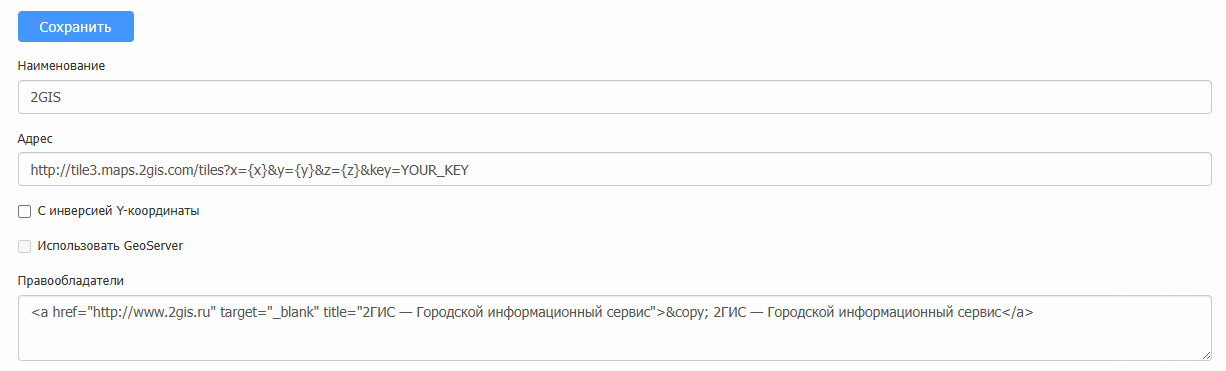
и выберите тип слоя «Внешний сервис».В поле [Адрес] укажите:
http://tile1.maps.2gis.com/tiles?x={x}&y={y}&z={z}&key=ХХХХХХХХ-ХХХХ-ХХХХ-ХХХХ-ХХХХХХХХХХХХгде
ХХХХХХХХ-ХХХХ-ХХХХ-ХХХХ-ХХХХХХХХХХХХ– ключ, полученный на шаге 2.В поле [Правообладатели] укажите ссылку на 2ГИС:
<a href="http://www.2gis.ru" target="_blank" title="2ГИС — Городской информационный сервис">© 2ГИС — Городской информационный сервис</a>
Откройте слой подложки в карте и проверьте отображение данных.